

Apne iPhone par personal photos ko secure rakhna aaj bahut zaroori ban chuka hai. Bahut log apna phone family, friends ya partner ke saath share karte hain. Aise mein accidentally private photos saamne aa jaana embarrassing ho sakta hai. Apple is problem ko solve karne ke liye Photos app me strong privacy features deta hai — jisme aapki hidden photos Face ID/Touch ID se protected hoti hain.
Is detailed guide me hum iPhone par photos ko safely hide karne ke sabhi methods step-by-step tarike se samjhayenge. Chahe aap latest iOS use kar rahe ho ya older version, ye guide har user ke liye helpful hogi.

1. iPhone ke Hidden Album Feature Ka Use Karke Photos Hide Kaise Kare
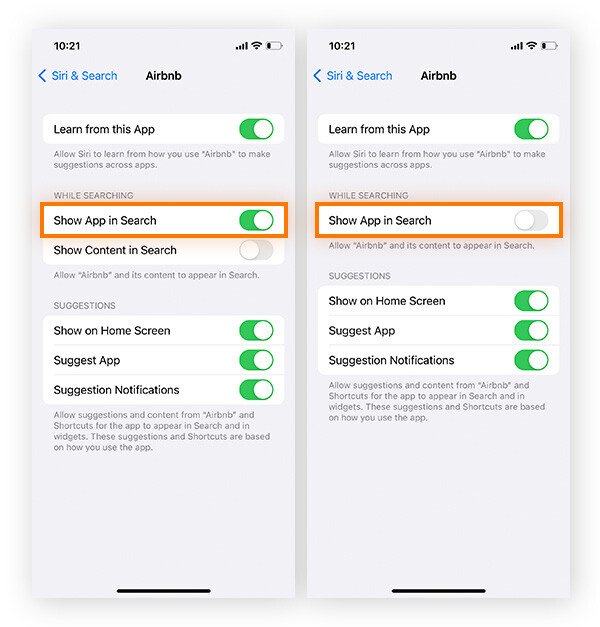
iPhone ka built-in Hidden Album aapki private images ko main gallery se alag rakhta hai. Ye feature simple hone ke saath-saath secure bhi hai — especially latest iOS 16/17/18 par.
Hidden Album Kin Cheezon Ke Liye Useful Hai?
- Personal ya private photos
- Sensitive screenshots
- Documents (ID photos, Aadhaar, Passport etc.)
- Surprise photos (birthday plan, gifts)
- WhatsApp/Instagram ke private media
Hidden album daily use me sabse zyada popular method hai.
Step-by-Step: Photos Ko Hidden Album Me Kaise Move Kare
- Photos app open kare
- Upar right corner me Select tap kare
- Jitne photos/videos hide karne hain unhe choose kare
- Niche ya option menu me Hide option tap kare
- Confirmation pop-up me Hide Photo press kare
Ab ye photos automatically Hidden Album me move ho jayenge.
Hidden Album Ko On/Off Kaise Kare
Agar aap chahte hain ki Hidden album bilkul hi na dikhe, to aap uska visibility control kar sakte hain:
- Settings open kare
- Niche scroll karke Photos choose kare
- Show Hidden Album toggle ko on/off kare
- ON = Hidden album aapke Albums section me dikhega
- OFF = Hidden album completely hidden ho jata hai
iOS 16+ versions me:
Album visible hone ke bawajood bhi Face ID/Touch ID protection on rehta hai.
Hidden Album Ko Open Kaise Kare
- Photos app open kare
- Albums tab me jaakar niche scroll kare
- Utilities section me Hidden option milega
- Tap karte hi system aapse Face ID/Touch ID maangega
- Unlock hote hi aap hidden photos dekh sakte hain
Unhide Kaise Kare (Photos Ko Wapas Gallery Me Lane Ke Liye)
- Hidden album open kare
- Photo select kare
- Three-dot menu me Unhide select kare
- Photo turant normal gallery me wapas aa jayega
Jaise hi aap album se bahar nikalte hain, wo automatic relock ho jata hai.
2. Extra Security: Hidden Photos Ko Biometrics Se Protect Kaise Kare
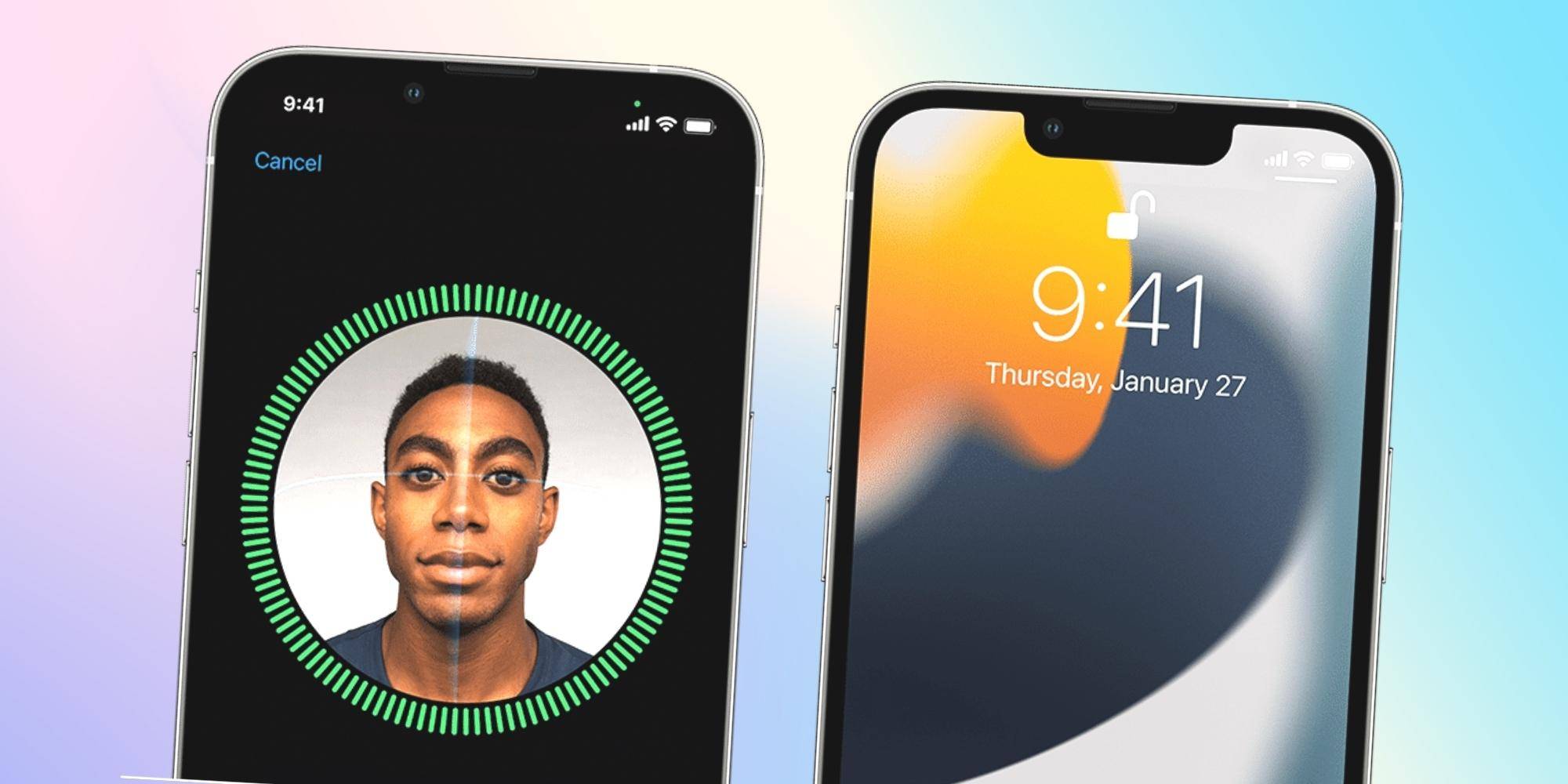
Agar aap chahte hain ki koi bhi hidden album access na kar sake, chahe phone kisi ke haath lag jaye, to aap biometric lock enable kar sakte hain.
Biometric Lock On Karne Ka Tarika
- Settings open kare
- Photos choose kare
- Use Face ID / Use Touch ID toggle ON kare
Ab hidden album open karne ke liye hamesha Face ID/Touch ID required hoga.
3. Maximum Privacy: Notes App Me Photos Ko Lock Karke Hide Kare

Agar aap ek password-protected vault chahte hain, to iPhone Notes app perfect solution hai. Ye method Hidden album se bhi zyada secure hai.
Notes App Ka Use Kab Kare?
- Extremely sensitive photos
- Bank documents
- ID proofs
- Private relationship images
- Business-related images
Notes app ka lock Face ID, Touch ID & Password tino support karta hai.
Step-by-Step: Photos Ko Locked Note Me Save Kaise Kare
- Notes app open kare
- Ek New Note create kare
- Note me Attachment / Add Photo icon tap kare
- Photo choose kare
- Photo add hone ke baad Share icon press kare
- Niche scroll karke Lock Note option choose kare
- Password/Face ID set confirm kare
Ab ye note completely lock ho chuka hai. Without Face ID/Password koi ise open nahi kar sakta.
4. iOS 18 ke New Feature: Entire Photos App Ko Lock Kaise Kare

iOS 18 me Apple ne ek naya powerful privacy feature diya hai — aap pura Photos app lock kar sakte hain.
Agar aap chahete hain ki koi bhi aapki Photos app bilkul hi na khol paye, to ye feature perfect hai.
Photos App Lock Karne ka Tarika
- Home screen par Photos app icon ko long press kare
- Require Face ID option choose kare
- System aapse Face ID confirmation maangega
- Confirm karte hi Photos app lock mode me chala jayega
Ab har baar Photos app open karne se pehle system Face ID maangega.
Is lock ko later off bhi kar sakte hain — same process follow karke.
5. Bonus Security Tips for Better Privacy
Agar aap private photos ko maximum security dena chahte hain, to ye best practices follow kare:
✔ Recently Deleted Album Ko Lock Rakhe
iOS automatically Recently Deleted album ko bhi Face ID se protect karta hai.
✔ Backup Photos Ko iCloud Me Encrypt Kare
iCloud ke saath end-to-end encryption ka use kare.
✔ Third-Party Apps Avoid Kare
Unreliable gallery vault apps data leak kar sakti hain.
✔ Screen Recording Disable Rakhe
Kisi ko explanation na mile ki aapne kya hide kiya hai.